UiPathによる業務自動化の基本を解説
日々の業務の中で、「この作業は毎回同じことの繰り返しで、もっと効率化できないだろうか」と感じる瞬間は、誰にでもあるのではないでしょうか。
もし、そのような定型的な作業を、まるで自分専用のアシスタントのようにパソコンが自動で代行してくれたら、私たちはもっと創造的で付加価値の高い仕事に集中できる時間が増えるはずです。
その夢のような環境を実現してくれるのが、今回ご紹介するUiPathに代表される「RPA(Robotic Process Automation)」という技術なのです。
RPAを少し専門的に説明すると、人がパソコンの画面上で行うマウス操作やキーボード入力といった一連の作業手順を、ソフトウェアでできたロボットが記憶し、人間の代わりに寸分違わず自動で再現してくれる技術のことを指します。
数あるRPAツールの中でも、UiPathは世界的に非常に高いシェアを誇っており、日本国内でも多くの企業で導入が進んでいる、いわばRPAのリーダー的な存在です。
その最大の魅力は、プログラミングのような専門的な知識がなくても、まるでブロックを組み立てるかのように直感的な操作で業務を自動化するロボットを開発できる点にあり、現場の担当者自らが業務改善の主役になれる可能性を秘めています。
1-1. RPAツールUiPathとは?初心者にもわかる3つの特徴
UiPathが世界中の多くの企業や個人から絶大な支持を得ているのには、初心者の方でも安心して始められる、いくつかの明確な理由があります。
まず一つ目の大きな特徴として挙げられるのが、その圧倒的な「使いやすさ」です。
専門的なプログラミングの知識はほとんど必要なく、まるで子供の頃に遊んだパズルやブロックを組み立てるような感覚で、自動化のロボットを開発することができます。
具体的には、「クリックする」「文字を入力する」「ファイルをコピーする」といった一つ一つの操作が「アクティビティ」と呼ばれる部品として用意されており、これらを画面上でドラッグ&ドロップしてつなぎ合わせていくだけで、一連の業務プロセスを自動化するワークフローを構築できるのです。
二つ目の特徴は、この「アクティビティ」が驚くほど豊富に揃っている点です。
例えば、日々の業務で欠かせないExcelやWebブラウザの操作はもちろんのこと、メールの送受信、PDFからのデータ抽出、さらには特定のアプリケーションの操作まで、オフィスで発生するほとんどの作業に対応する部品が標準で用意されています。
そして三つ目の特徴として、個人での学習や小規模な利用であれば、なんと無料で始められる「Community Edition」というライセンスが提供されている点が挙げられます。
これにより、本格的な導入を検討する前に、費用を気にすることなくじっくりと機能を試したり、自分のペースでスキルを習得したりすることが可能です。
これらの特徴が組み合わさることで、プログラマーではない現場の業務担当者自身が、自らの手で日々の業務改善を推進していく「市民開発」という文化を後押ししているのです。
1-2. これで解決!UiPathで自動化できる身近な業務一覧
「業務を自動化できる」と聞いても、具体的に自分の仕事のどの部分が対象になるのか、すぐにはイメージが湧きにくいかもしれません。しかし、実はあなたの身の回りには、UiPathが得意とする自動化可能な業務がたくさん潜んでいるのです。
例えば、最も代表的で効果を実感しやすいのが、請求書やアンケート用紙、名刺などの内容をExcelや社内の業務システムにひたすら入力していく「データ入力・転記」作業です。
この作業は、単純でありながら多くの時間を要し、集中力が途切れると入力ミスといったヒューマンエラーも起こりがちですが、UiPathを使えば、これらの情報を自動で読み取り、指定された場所に正確無比に転記させることが可能になります。
また、毎週月曜日の朝や毎月の月初に作成する「レポート作成」業務も、自動化の非常に得意な分野です。
複数のExcelファイルや異なるシステムから必要なデータを集計し、グラフを作成して、毎回同じフォーマットの報告書にまとめる、といった一連の作業をUiPathに任せることで、これまで数時間かかっていた作業が、ボタン一つで瞬時に完了するようになります。
その他にも、特定のキーワードが含まれた問い合わせメールを受信したら、添付ファイルを自動で指定のフォルダに保存し、受付完了の定型文メールを自動で返信するといった「メール対応」の自動化も非常に有効です。
このように、ルールが決まっている日々の繰り返し作業をロボットに任せることで、人間はミスをするという前提から解放され、創出した時間をもっと価値のある業務に充てることができるようになるでしょう。
初心者でも簡単!UiPathの基本的な使い方を3ステップで解説
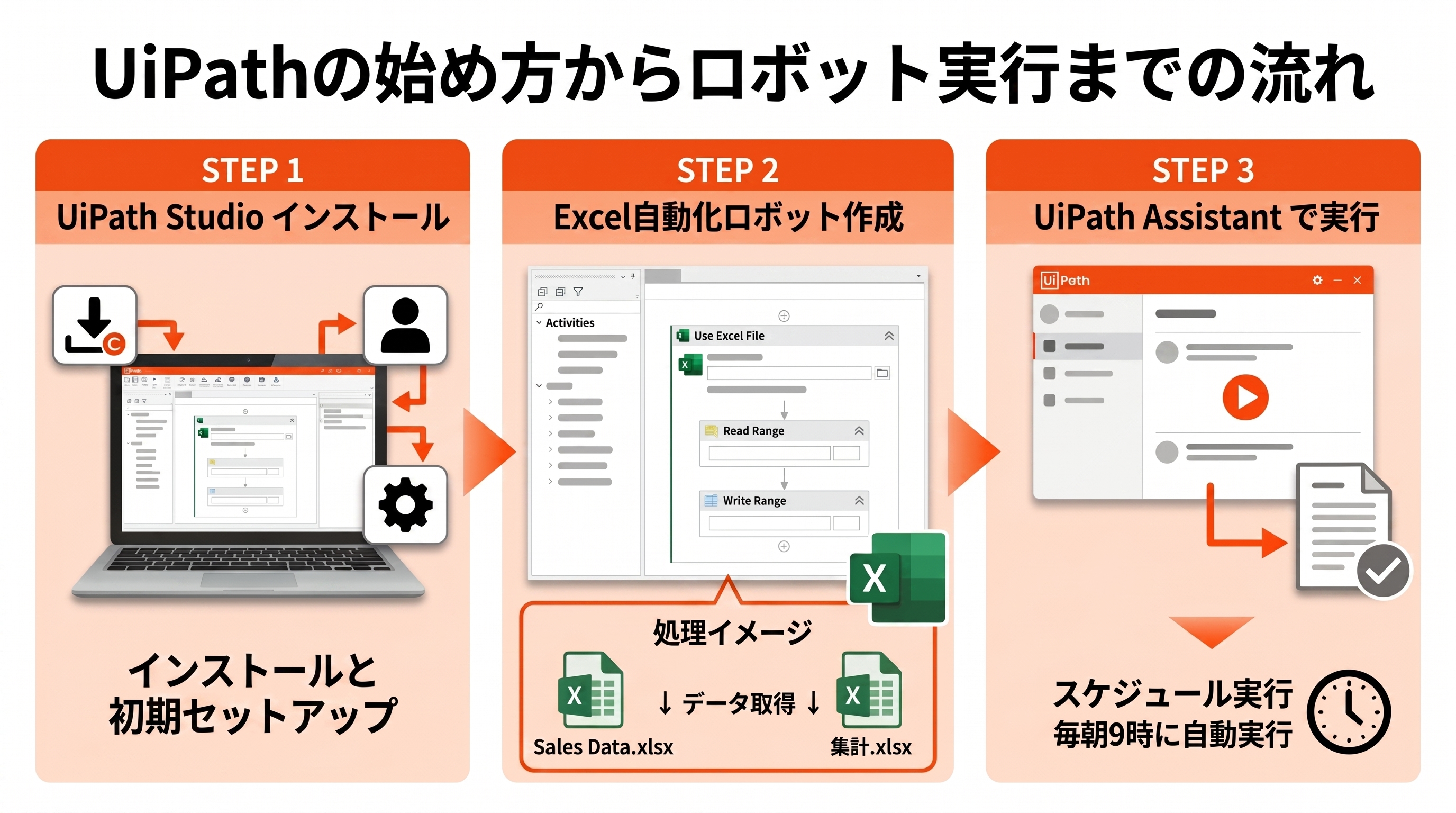
UiPathの大きな魅力の一つは、前述の通り、プログラミング経験がない初心者の方でも比較的簡単に自動化ロボット、専門用語では「ワークフロー」と呼ばれるものを作成できる点にあります。
ここでは、実際にUiPathを使い始めるための基本的な流れを、誰でも真似できる3つのシンプルなステップに分けて、分かりやすく解説していきます。
このステップ通りに進めれば、あなたも今日から業務自動化の第一歩を踏み出すことができます。
最初のステップは、自動化ロボットを開発するための設計ツールである「UiPath Studio」というソフトウェアをお使いのパソコンにインストールし、簡単な初期設定を行うことです。
これが完了すれば、いよいよ自動化の世界への扉が開かれます。
次のステップでは、最も身近な業務の一つであるExcelを使った作業を題材にして、実際に簡単なロボットを作成する手順を一緒に体験していただきます。
ドラッグ&ドロップという簡単な操作だけで、まるで魔法のようにパソコンが自動で動き出す様子に、きっと驚きと感動を覚えるはずです。
そして最後のステップとして、苦労して作成したロボットを、いつでも手軽に実行するためのツール「UiPath Assistant」の使い方を学びます。
この3つのステップをマスターすれば、あなたも立派な「市民開発者」の仲間入りです。
2-1. まずはここから!UiPath Studioのインストールと初期設定
自動化ロボットを開発するための、いわば設計図を描くためのアトリエのような場所、それが「UiPath Studio」です。業務自動化を始めるには、まずこのUiPath Studioをあなたのパソコンにインストールすることからスタートします。
手順は非常に簡単で、まずはUiPathの公式サイトにアクセスし、メールアドレスなどで無料のアカウントを作成します。
アカウント作成後、無料で利用できる「Community Edition」のインストーラーをダウンロードできるようになります。
ダウンロードしたファイルを実行すれば、あとは画面に表示される指示に従って「次へ」をクリックしていくだけで、特に専門知識を必要とするような難しい設定もなく、スムーズにインストールが完了しますのでご安心ください。
インストール後、初めてUiPath Studioを起動すると、利用するプロファイルを選択する画面が表示されることがあります。
ここで初心者の方にぜひおすすめしたいのが、よりシンプルで直感的なインターフェースを持つ「UiPath StudioX」です。
このStudioXは、特にプログラミング経験のないビジネスユーザー向けに設計されており、ExcelやOutlook、Webブラウザの操作といった、日常業務で頻繁に発生する作業の自動化に特化した機能が、非常に分かりやすくまとめられています。
もちろん、慣れてきたら後からいつでも、より高度で複雑な開発が可能な「Studio」プロファイルに切り替えることも可能ですので、まずはStudioXから始めてみましょう。
この初期設定さえ済ませてしまえば、いよいよあなただけのロボットを開発する準備は万端です。
2-2. 【実践】Excel作業を自動化するロボットの作り方
理論を学んだら、いよいよ実践です。
ここでは、多くのオフィスワーカーにとって最も身近なツールであるExcelを使い、「売上データが記載されたExcelファイルから特定の情報を読み取り、別の集計用Excelファイルに転記する」という、非常によくある作業を自動化するロボットの作り方を具体的に解説します。
この手順を真似するだけで、あなたもロボット開発者としての第一歩を踏み出せます。
まず、UiPath Studio(StudioX)の画面中央にあるデザインパネルに、左側のアクティビティパネルから「Excel ファイルを使用」というアクティビティをドラッグ&ドロップで配置します。
そして、このアクティビティの中で、操作対象となる「売上データ」のExcelファイルを指定します。
これにより、ロボットは「これからこのファイルを操作するんだな」と認識してくれるようになります。
次に、そのファイルの中からデータを読み取るために、「範囲を読み込み」というアクティビティを先ほどのアクティビティの内側に配置します。
ここで、どのシートの、どのセル範囲(例えば「A1からD50まで」)のデータを読み取りたいかを指定すると、そのデータが一時的にロボットの中に変数として記憶されます。
続いて、もう一度「Excel ファイルを使用」アクティビティを配置し、今度は転記先となる「集計用」のExcelファイルを指定します。
そして最後に、「範囲に書き込み」というアクティビティを使い、先ほどロボットが記憶したデータを、この集計用ファイルのどのシートのどのセルから書き込み始めるかを指示します。
驚くかもしれませんが、たったこれだけのステップで、これまで手作業でコツコツと行っていたコピー&ペーストの作業を全自動で行ってくれるロボットが完成するのです。
2-3. 作成したロボットを実行するUiPath Assistantの使い方
丹精込めて作成した自動化ロボットも、それを簡単に実行できなければ宝の持ち腐れになってしまいます。その「実行」という重要な役割を担ってくれるのが、「UiPath Assistant」という頼もしい相棒のようなツールです。
このUiPath Assistantは、UiPath Studioをインストールすると自動的に一緒にインストールされ、通常はパソコンのデスクトップ上や、画面右下の時刻表示の近くにあるタスクトレイに常駐しています。
まず、Studioで完成したロボットは、「パブリッシュ(公開)」という操作を行うことで、このAssistantから実行できるようになります。
Assistantの画面を開くと、あなたがこれまでにパブリッシュしたロボットの名前が一覧で表示されているはずです。あとは、実行したいロボットの横にある再生ボタン(▶)をクリックするだけです。
すると、まるで誰か別の人が操作しているかのように、マウスカーソルが自動でスルスルと動き出し、キーボードがカタカタと入力され、あなたがStudioで設計した通りの作業をロボットが超高速かつ正確に実行してくれます。
ロボットを実行するたびに開発ツールであるStudioを開く必要はなく、日常的にはこのAssistantからワンクリックで起動するのが基本的な使い方となります。
さらに、Assistantには特定の曜日や時間になったら自動でロボットを実行する「スケジュール実行」という非常に便利な機能も備わっています。
これを設定すれば、「毎朝9時に昨日の売上データを集計してレポートを作成する」といった、人間が何もしなくても勝手に業務が進む、真の完全自動化も実現可能なのです。
業務改善に繋がる!UiPathの高度な使い方と活用事例
UiPathの基本的な使い方をマスターし、簡単な作業の自動化に成功したら、次はいよいよそれを本格的な業務改善へと繋げていく応用ステップに進みましょう。単純な作業の自動化だけでも十分に効果はありますが、UiPathの真価はここから発揮されます。
例えば、Webブラウザ、Excel、社内の基幹システムなど、複数の異なるアプリケーションを連携させたり、「もし〇〇だったらAの処理、そうでなければBの処理」といった少し複雑な条件分岐を加えたりすることで、UiPathの活用範囲は飛躍的に広がります。
具体的には、特定のWebサイトから最新のデータをダウンロードし、そのデータをExcelで加工・集計した上で、最終的に社内の基幹システムに登録する、といった部門をまたぐような一連の複雑なプロセスも、一つのロボットとして完全に自動化することが可能になるのです。
この章では、経理部や人事部といった部署ごとの具体的な業務改善事例をご紹介し、あなたの職場でUiPathがどのように役立つかの具体的なヒントを提供します。
また、単に技術的に優れたロボットを作るだけでなく、自動化プロジェクトそのものを成功に導くための重要な考え方やコツ、そしてさらなるスキルアップを目指すための具体的な学習方法についても詳しく解説していきます。
これらの高度な使い方を学ぶことで、UiPathを単なる便利な作業代行ツールから、組織全体の生産性を劇的に向上させるための強力な戦略的武器へと進化させることができるでしょう。
3-1. 部署別に見るUiPathの業務自動化・改善事例3選
UiPathは非常に汎用性が高く、特定の部署に限らず、あらゆる部門の業務でその力を発揮することができます。
ここでは、代表的な3つの部署を例に、具体的な業務自動化・改善事例を見ていきましょう。
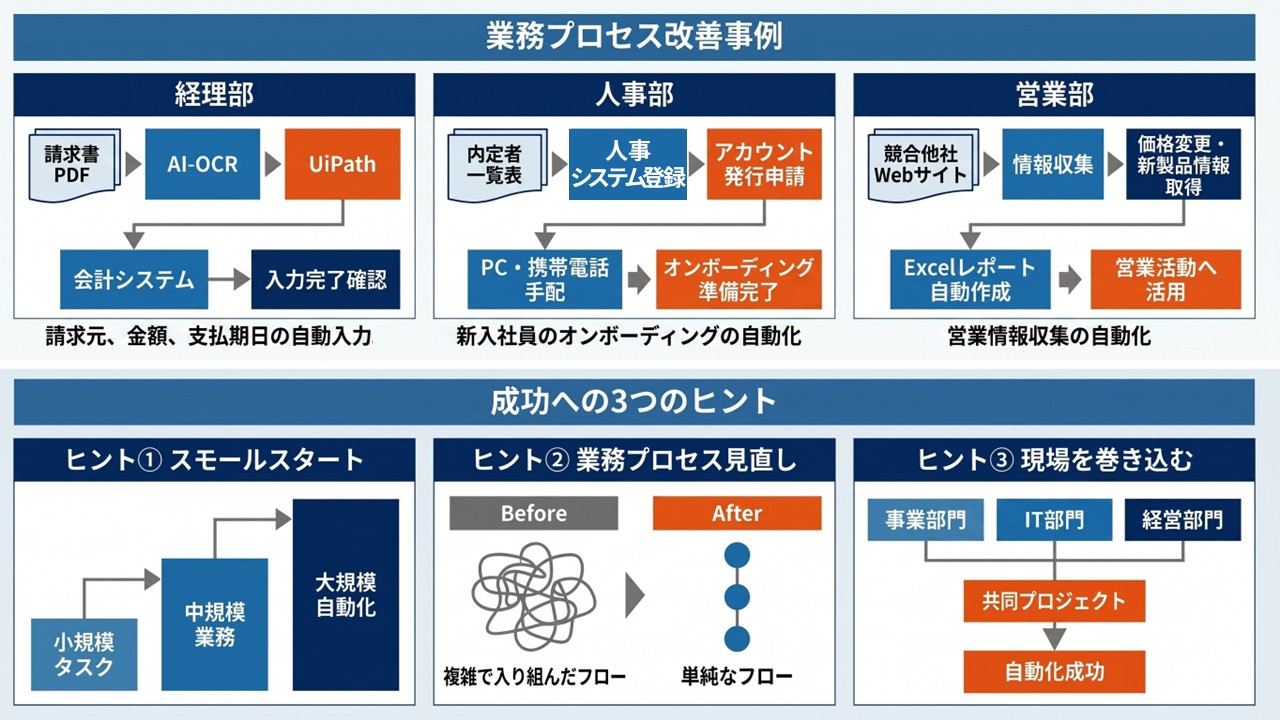
まず「経理部」では、毎月のように大量に届く取引先からの請求書処理業務に絶大な効果を発揮します。
例えば、PDFや紙で受け取った請求書を、AI-OCR(AI技術を活用した高精度な文字認識機能)とUiPathを連携させて自動で読み取らせます。
そして、読み取った請求元、金額、支払期日といった情報を、間違いなく会計システムへ自動で入力するロボットを開発すれば、これまで担当者が目と手で行っていた膨大な入力作業の手間と、それに伴う入力ミスを劇的に削減できるのです。
次に「人事部」では、特に春先に集中する新入社員の入社手続きが自動化の格好のターゲットとなります。
採用が確定した入社予定者のリストを元に、人事システムへの社員情報登録、社内ネットワークや各種ツールのアカウント発行申請、そしてPCや携帯電話といった備品の手配依頼まで、一連の流れをすべてロボットに任せることができます。
これにより、人事担当者は煩雑な事務作業から解放され、本来最も注力すべき新入社員とのコミュニケーションやオンボーディングのフォローアップに多くの時間を使えるようになります。
さらに「営業部」では、日々の情報収集活動でロボットが活躍します。
例えば、競合他社のWebサイトを毎日決まった時間に自動で巡回し、新製品のリリース情報や価格の変更、キャンペーン情報などを収集して、自動でExcelのリストにまとめてくれるロボットです。
これがあれば、営業担当者は自ら情報収集する手間を省き、常に最新の市場動向を武器として把握した上で、より戦略的な営業活動に専念することが可能になるでしょう。
このように、各部署に特有の定型業務を的確に特定し、UiPathで自動化することで、組織全体の業務効率は飛躍的に改善されるのです。
3-2. 自動化プロジェクトを成功に導くための3つのコツ
UiPathという強力なツールを手に入れても、その使い方を間違えると期待したほどの効果が得られないことがあります。
自動化プロジェクトを成功させ、確実な業務改善効果を創出するためには、技術的なスキルとは別に、いくつか押さえておくべき重要なコツが存在します。
一つ目は、何よりも「スモールスタートを心がける」ということです。
意気込んで最初から部署をまたぐような大規模で複雑な業務を自動化しようとすると、開発に膨大な時間がかかるだけでなく、途中で仕様変更が頻発したり、万が一失敗したときの影響が大きすぎたりと、挫折の原因になりがちです。
成功への一番の近道は、まずは効果が分かりやすく、数時間から数日で開発できるような小さな業務から始めることです。
例えば、「特定のフォルダにある複数のファイル名を一括で変更する」といったごく簡単な作業でも、自動化による時短効果を一度実感できれば、それが成功体験となり、次のより大きな挑戦へのモチベーションに繋がります。
二つ目のコツは、「自動化をきっかけに、既存の業務プロセスそのものを見直す」ことです。
現状の非効率な業務フローを、何も考えずにそのままロボットに置き換えるのは「汚れた道を舗装する」ようなもので、得られる効果は限定的になってしまいます。
「そもそもこの報告書は本当に必要なのか」「このダブルチェックや承認プロセスは簡略化できないか」といった根本的な視点で業務そのものを見直し、無駄を削ぎ落として最適化した上で自動化することが、効果を最大化する上で非常に重要です。
そして三つ目の最も大切なコツが、「現場の業務担当者を積極的に巻き込む」ことです。
実際にその業務を行っている担当者の意見や知見を無視して、IT部門だけでロボットを開発しても、現場の実態にそぐわない「使えない」ロボットが生まれてしまうだけです。
開発の初期段階から業務担当者と密に連携し、課題を共有し、一緒にロボットを作り上げていくという共創の姿勢こそが、本当に現場で愛され、役立つロボットを生み出す唯一無二の鍵となるのです。
3-3. さらなるスキルアップを目指すための学習ロードマップ
UiPathの基本操作を習得し、いくつかの身近な業務を自動化できるようになったあなたは、きっとその面白さと効果に気づき始めているはずです。
そこからさらに高みを目指し、より高度で価値の高い自動化を実現するためには、継続的なスキルアップが欠かせません。幸いなことに、UiPathは学習意欲のあるすべての人をサポートするためのリソースが非常に充実しています。
まず、すべての学習の出発点として絶対に活用したいのが、UiPath社が公式に提供している無料のオンライン学習プラットフォーム「UiPath Academy」です。
このプラットフォームでは、全くの初心者向けの基礎コースから、特定の機能や製品に特化した専門的な上級者向けコースまで、多種多様なコンテンツが動画形式で提供されており、自分のペースで体系的に学ぶことができます。
日本語にも対応しているので、言語の壁を気にすることなく学習に集中できるのも大きな魅力です。
UiPath Academyで一通りの基礎学習を終えたら、次のステップとして自身のスキルを客観的に証明するために、資格取得を目指すのも非常におすすめです。
特に「UiPath Certified RPA Associate (UiRPA)」は、UiPathに関する基本的な知識と開発スキルを持っていることを証明する世界共通の公式資格であり、取得すれば自身の市場価値を高める大きな武器となるでしょう。
さらに高度なスキルを身につけたい場合は、条件分岐(If)や繰り返し処理(For Each)といった、より柔軟なロボットを作るためのプログラミング的な考え方を深く学んだり、AIと連携して請求書や契約書のような非構造化データを扱える「AI Center」や「Document Understanding」といった先進的な機能に挑戦したりするのも良いでしょう。
このような学習ロードマップに沿って継続的に学び続けることで、あなたは単なるツールユーザーから、組織のDXを牽引する真の専門家へと成長していくことができるのです。
UiPathを使いこなし組織全体の生産性を向上させるには
UiPathを単に個人の作業を楽にするための効率化ツールとして使うだけでは、そのポテンシャルを半分も引き出せているとはいえません。
これからの時代に真に求められるのは、UiPathを組織全体の生産性を向上させるための「戦略的なツール」として位置づけ、全社的に活用していく視点です。
そのための鍵となるのが、一部のIT部門の専門家や詳しい人だけがロボットを開発するのではなく、現場の業務を最もよく知る多くの従業員がUiPathの基本的な使い方を学び、自らの業務を自らの手で改善できる「市民開発者」を育成していくという考え方です。
全社で市民開発者を育成する文化を醸成することで、改善のスピードは飛躍的に向上し、組織の隅々にまで自動化の恩恵が行き渡るようになります。
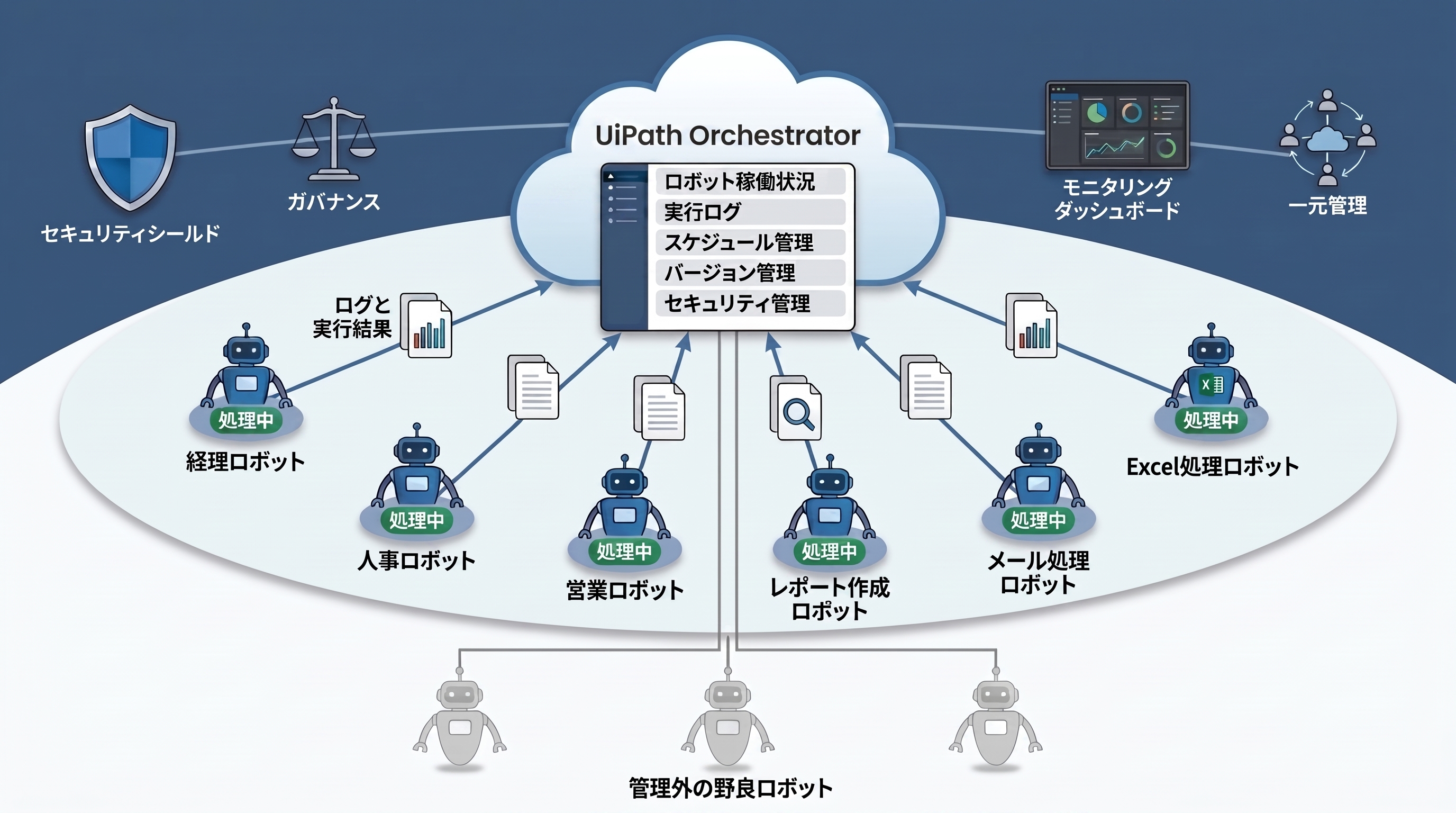
また、多くの従業員がロボットを開発するようになると、次に重要になるのが、作成された無数のロボットを組織全体で一元的に管理し、統制するための基盤を整備することです。
UiPathでは「UiPath Orchestrator」という管理ツールがその役割を担います。
このOrchestratorを導入することで、誰がいつどのロボットを実行したかのログを管理したり、ロボットのバージョン管理を行ったり、全社共通で使える部品を共有したりすることが可能になります。
これにより、管理されずに放置される「野良ロボット」の発生を防ぎ、企業のセキュリティポリシーやガバナンスをしっかりと維持しながら、安全に自動化の効果を全社的に拡大していくことができるのです。
UiPathを正しく学び、このように組織的に活用することで、単なる業務効率化という枠を超え、従業員一人ひとりの創造性を最大限に引き出し、ひいては企業全体の競争力を高めるための強力な原動力となるでしょう。
まとめ:UiPathの正しい使い方を学び業務自動化を実現しよう
本記事では、今注目を集めるRPAツール「UiPath」について、その基本的な概念や特徴から、初心者の方でもすぐに始められる具体的な使い方、さらには組織的な業務改善に繋げるための高度な活用事例や成功のコツに至るまで、幅広く解説してきました。
UiPathは、専門的なプログラミング知識がなくても、直感的で分かりやすい操作によって日々の業務を自動化できる、現代のビジネスパーソンにとって非常に強力な味方です。
これまで多くの時間を費やしてきたデータ入力やレポート作成といった繰り返しの定型作業を、あなたに代わって忠実に実行してくれるロボットに任せることで、あなたはもっと人間にしかできない付加価値の高い、創造的な仕事に集中できるようになります。
この変革への第一歩は、決して難しいものではありません。まずはこの記事でご紹介したように、無料で利用できるCommunity Editionをインストールし、身近なExcel作業の自動化から試してみてください。
そして、「スモールスタート」を合言葉に、小さな成功体験を積み重ねながら、徐々に自動化の活用範囲を広げていくことが、プロジェクトを成功に導く何よりの鍵となります。
UiPathを正しく学び、使いこなすことは、単にあなたの目の前の業務を楽にするだけでなく、組織全体の生産性を向上させ、ひいてはあなた自身の働き方そのものをより良い方向へと変革する、大きな一歩となるはずです。
ぜひ、この機会に勇気を出して、刺激的で可能性に満ちた業務自動化の世界へと踏み出してみてください。
4-1. 組織の生産性向上・業務効率化のためのデジタル活用個別相談会
「UiPathが持つ大きな可能性は理解できたけれど、いざ自社に置き換えてみると、具体的にどの業務から手をつければ最も効果的なのか分からない」。
「本格的な導入を検討してみたいが、具体的な進め方や費用対効果について、一度専門家の客観的な意見を聞いてみたい」。
この記事をお読みいただき、今まさにそのように感じているDX担当者の方も、きっと少なくないのではないでしょうか。
もし少しでもそのようなお悩みや疑問をお持ちでしたら、ぜひ私たちにご相談ください。
パーソルビジネスプロセスデザインでは、そんな企業様のために「組織の生産性向上・業務効率化のためのデジタル活用」に関する個別相談会を、無料で実施しております。
この個別相談会では、数多くの企業のRPA導入を支援してきた専門コンサルタントが、貴社の事業内容や現在抱えている業務上の課題を丁寧にヒアリングさせていただきます。
その上で、UiPathをはじめとする様々なデジタルツールの中から、貴社の状況に最も適したツールを選定し、具体的な自動化対象業務の洗い出し、導入計画の策定、期待される費用対効果の試算、そして導入後のサポート体制の構築まで、貴社だけの最適な業務改善プランをオーダーメイドでご提案します。
机上の空論ではない、現場に根差した実践的なアドバイスをお約束しますので、この貴重な機会に、ぜひ一度、お気軽にご相談いただければ幸いです。
下記のお申し込みフォームより、心よりお待ちしております。
今のやり方でいいの?何から進めるべき?プロに相談・壁打ち
「組織の生産性向上・業務効率化のためのデジタル活用」個別相談会(無料)