Power Automateフロー設計の基本と重要性
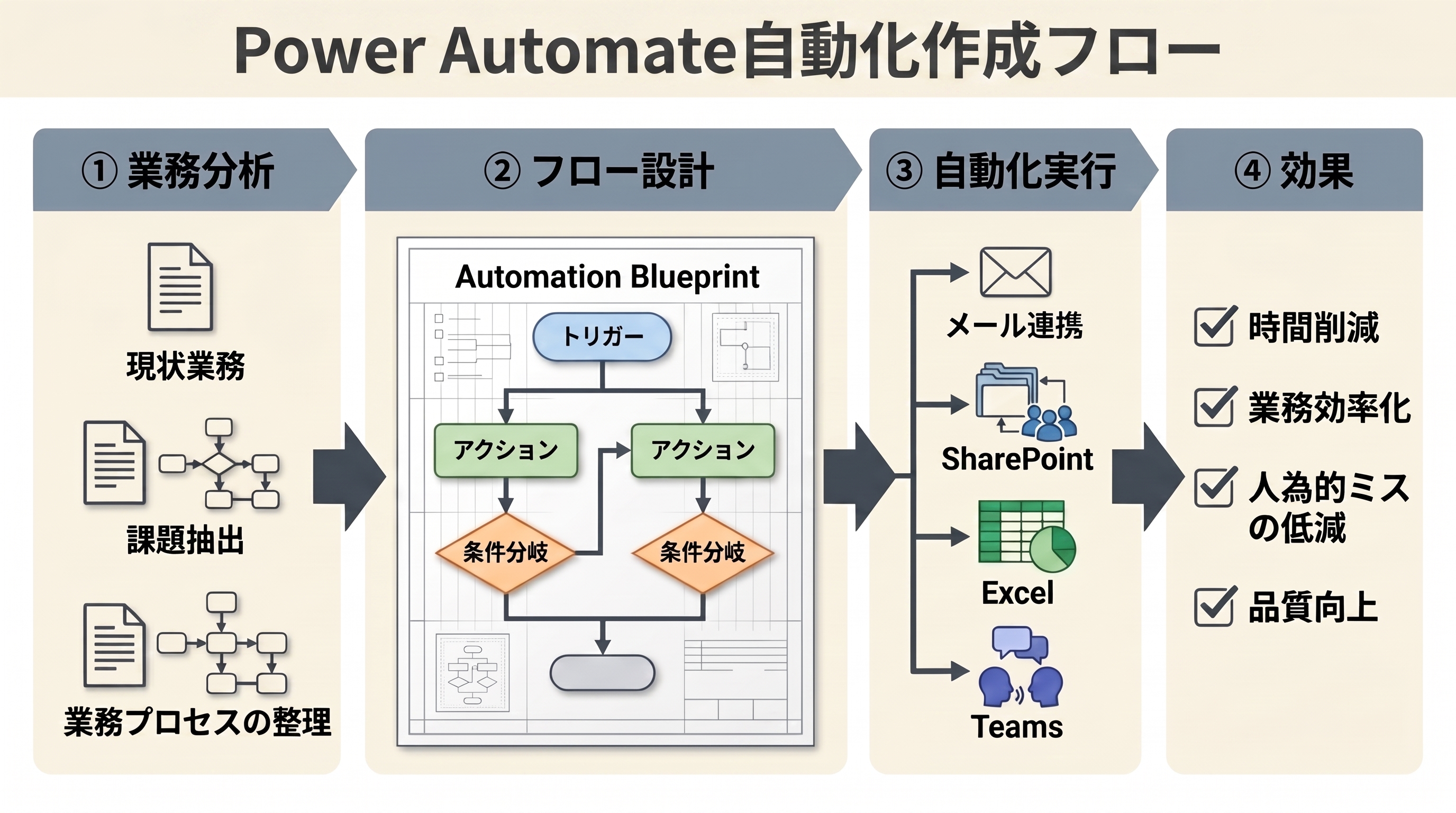
Power Automateを効果的に活用する上で、最も大切だと言っても過言ではないのが「フロー設計」です。これは、自動化したい一連の業務プロセスを、Power Automateが正しく理解できる形に組み立てる、いわば「自動化の設計図」を作成する作業を指します。
この設計が曖昧だったり、考慮が漏れていたりすると、せっかく時間をかけて作ったフローが期待通りに動かなかったり、後から修正するのが非常に困難になったりします。最悪の場合、意図しない動作によって業務に悪影響を及ぼしてしまう可能性すらあるのです。
例えば、現在の手作業を何も考えずにそのまま自動化しようとすると、元々非効率だった部分まで忠実に再現してしまい、期待していたほどの時間短縮や効率化の効果が得られない、というケースは少なくありません。
優れたフロー設計とは、単に作業を機械に置き換えるだけでなく、その業務の目的や本質に立ち返り、プロセス全体を見直して、より効率的で安定した理想的な形に最適化することを目指す、非常に創造的で重要な作業なのです。
この基本概念をしっかりと理解し、丁寧な設計を心がけることが、Power Automateを真に使いこなすための第一歩となるでしょう。
1-1. 業務効率化の鍵となるフロー設計の考え方
業務効率化を成功に導くフロー設計には、少しだけ考え方を変えるコツがあります。
それは、「現状の業務をそのまま自動化する」という発想から一歩進んで、「自動化ツールを使って理想の業務プロセスをゼロから構築する」という視点を持つことです。
まず最初に、自動化したい業務の「最終的な目的」を明確に定義しましょう。
例えば、「毎月の報告書作成にかかる時間を大幅に短縮したい」という目的があったとします。その目的を達成するために、現状では「誰が」「どのような手順で」「どんなデータを使って」作業を行っているのかを、一つひとつ丁寧に分析し、洗い出していきます。
その上で、そのプロセスの中に潜む「無駄な手順はないか」「もっとシンプルな方法はないか」「そもそもこの作業は必要なのか」といった改善点を探し出します。
この業務プロセスの見直しを通じて、Power Automateで本当に実現すべき最適な処理の流れ、つまり「理想の業務フロー」が自ずと見えてくるのです。
このように、自動化を単なるツール導入としてではなく、業務改革の絶好の機会と捉えることで、単なる作業時間の削減にとどまらず、業務品質の向上やヒューマンエラーの撲滅といった、より本質的で大きな効果を生み出すことが可能になります。
1-2. 設計で失敗しないために押さえるべき3つの原則
Power Automateで安定して動作するフローを設計し、将来の失敗を未然に防ぐためには、特に覚えておきたい3つの大切な原則があります。
第一に「フローはシンプルに保つこと」です。
一つのフローにあれもこれもと多くの処理を詰め込みすぎると、構造が複雑化し、後から見返したときに自分でも処理の流れが理解できなくなったり、修正が非常に困難になったりします。機能ごとや処理の塊ごとにフローを分割するなど、できるだけ単純で分かりやすい構造を常に心がけましょう。
第二の原則は「将来の変更を想定し、拡張性を考慮すること」です。
業務のやり方や組織の体制は変化するものですから、将来的に仕様変更や機能追加があり得ることを前提に、修正しやすい柔軟な設計にしておくことが極めて重要です。
例えば、ファイルパスやメールアドレス、特定のキーワードといった変更の可能性が高い情報は、フローの中に直接書き込むのではなく、SharePointリストやExcelファイルなどで一元管理し、そこから読み込むように設計するといった工夫が非常に有効です。
そして第三に「エラーは必ず起こるものとして、エラー処理を前提とすること」です。
フローは常に成功するとは限りません。処理対象のファイルが存在しない、アクセス先のシステムが応答しないといった予期せぬ事態は、運用していれば必ず発生します。
エラーが発生した際に、処理を安全に中断するのか、管理者にアラートを通知するのか、あるいは一定時間後に再試行するのかといった具体的な対応をあらかじめ設計に組み込んでおくことで、トラブルに強い、安定したフロー運用が可能になるのです。
初心者でも実践できるPower Automateフロー設計の5ステップ
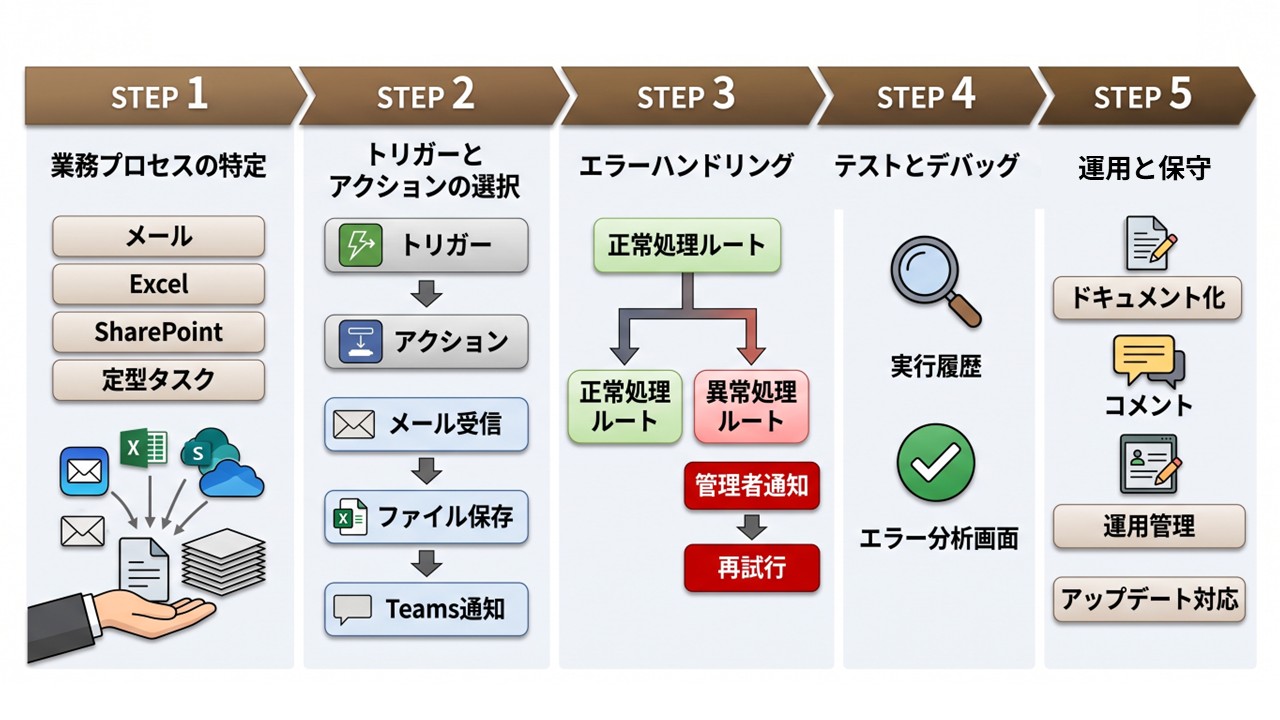
「Power Automateのフロー設計」と聞くと、何だか専門的で難しそうに感じてしまうかもしれませんが、どうぞご安心ください。
これからご紹介する5つのシンプルなステップに沿って一つひとつ進めていけば、プログラミング経験のない初心者の方でも、着実に、そして効果的な自動化フローを作成することができます。
このステップは、まるで美味しい料理を作るためのレシピのようなものです。
最初に「どんな料理を作りたいか(完成形)」をイメージし、次に「必要な材料(業務内容)」を洗い出し、そしてレシピの手順通りに「調理(フロー作成)」を進めていくことで、誰でも失敗なく美味しい料理(効率的な自動化フロー)を完成させることができます。
最も大切なのは、焦らずに一つひとつのステップを丁寧に踏んでいくことです。さあ、私たちと一緒にPower Automateという新しいキッチンの世界に飛び込んで、あなたの毎日の業務を劇的に変える、魔法のような自動化レシピの第一歩を踏み出しましょう。
2-1. ステップ1:自動化する業務の洗い出しと目標設定
自動化への第一歩は、あなたの身の回りにある日々の業務の中から、何を自動化の対象にするかを見つけ出すことから始まります。
ここで注目すべきポイントは、「毎日、毎週、毎月といった決まったタイミングで繰り返される単純な作業」や、「複数のアプリケーションやシステムをまたいで行われるデータのコピー&ペースト」といった、いわゆる定型業務です。
例えば、「特定のキーワードを含むメールを受信したら、その添付ファイルを指定のSharePointフォルダに自動で保存し、関係者がいるTeamsのチャネルに通知メッセージを投稿する」といった一連の作業は、自動化に最適な典型例と言えるでしょう。
自動化する業務が決まったら、次に「この自動化によって何を達成したいのか」という具体的な目標を設定します。
これは、例えば「この報告書作成作業にかかる時間を月間で合計10時間削減する」や「手作業によるデータ入力ミスを完全にゼロにする」といった、誰が見ても達成度がわかるような測定可能な目標であることが理想的です。
この目標が、後のステップでフローの具体的な設計を考えたり、導入後の効果を測定したりする際の、重要な指針となります。
まずは小さな業務からで構いませんので、自動化による成功体験を積み重ねていくことが、さらなる効率化へのモチベーションに繋がります。
2-2. ステップ2:処理の流れを可視化するトリガーとアクションの選定
自動化したい業務と達成すべき目標が明確になったら、次はその処理の具体的な流れを、Power Automateが理解できる部品に分解して組み立てていきます。
Power Automateのフローは、大きく分けて「トリガー」と「アクション」という2種類の要素で構成されています。
トリガーとは、フローを開始させる「きっかけ」となるイベントのことです。
例えば、「指定した受信トレイに新しいメールが届いたら」や「特定のフォルダに新しいファイルが作成されたら」、あるいは「毎日午前9時になったら」といった、様々なきっかけを設定することができます。
一方、アクションとは、トリガーによって開始されたフローが実行する「具体的な処理」の一つひとつを指します。
「ファイルを別の場所にコピーする」「Excelシートの特定の行にデータを書き込む」「Teamsにメッセージを投稿する」など、日常的なビジネスシーンで必要とされる豊富なアクションが、あらかじめ用意されています。
このステップでは、まず業務の開始から終了までの一連の流れを、紙やホワイトボード、あるいは付箋などを使って、順番に書き出してみることを強くお勧めします。
そして、それぞれの工程がどのトリガーとどのアクションに該当するかをパズルのように当てはめていくことで、フロー全体の構造が明確になり、後の作成作業が格段にスムーズに進むでしょう。
2-3. ステップ3:予期せぬ事態に備えるエラー処理の実装
自分では完璧に設計したつもりのフローであっても、実際の運用段階では、予期せぬエラーが発生することが往々にしてあります。
例えば、処理対象となるはずのファイルが見つからなかったり、アクセスしようとした先のシステムが一時的なメンテナンス中であったりすることは、決して珍しいことではありません。
こうした不測の事態に備えて、あらかじめ「もしエラーが起きたら、次にどうするか」というシナリオ、すなわち「エラー処理」をフローに組み込んでおくことが、自動化システムを安定して運用する上で非常に重要になります。
Power Automateには、特定のアクションが失敗した場合に、別の処理を実行させるための便利な機能が標準で備わっています。
この機能を活用して、例えばエラーが発生した際には「処理を数分待ってから再度試行する」といった設定や、「システム管理者にエラーが発生した旨とその内容をメールで詳しく通知する」といったアクションをフローの分岐として追加しておくのです。
エラー処理を丁寧に実装しておくことで、フローが途中で意図せず停止してしまい業務に深刻な影響が出るのを防いだり、万が一問題が発生した際にもその原因を素早く特定して対処したりすることが可能になります。
少し面倒に感じるかもしれませんが、この「転ばぬ先の杖」とも言える一手間が、後々の大きな安心感と安定運用に繋がるのです。
2-4. ステップ4:テストとデバッグでフローの品質を高める方法
フローの作成が完了し、一通りの処理を組み上げたら、いよいよ公開して運用開始…と行きたい気持ちをぐっとこらえて、その前に必ず「テスト」と「デバッグ」という重要な工程を行いましょう。
テストとは、作成したフローが、設計時に意図した通りに正しく動作するかどうかを多角的に確認する作業です。
まずは、想定される通常のパターン(正常系)でテストを行い、期待した結果が得られるかを慎重に確認します。次に、それと同じくらい重要なのが、意図的にエラーが発生するような状況(異常系)を作り出して行うテストです。
例えば、処理対象のファイル名をわざと間違えてみたり、入力必須の情報を空欄にしてみたりして、前のステップで実装したエラー処理が設計通りに正しく機能するかを確かめます。
もしフローが期待通りに動かなかった場合は、「デバッグ」という原因究明の作業に入ります。
Power Automateの実行履歴画面では、フロー内の各アクションが、どのようなデータを受け取って実行され、その結果が成功したか失敗したかをつぶさに確認できます。
この実行履歴という「捜査資料」を手がかりに、問題の原因となっている箇所を特定し、修正していくのです。
この地道で丁寧なテストとデバッグの繰り返しが、最終的なフローの品質を大きく左右し、信頼性の高い自動化システムを構築するための鍵となります。
2-5. ステップ5:運用と保守を見据えたドキュメント作成のコツ
無事にテストとデバッグをクリアし、作成したフローが安定して稼働し始めたら、最後の仕上げとして、そのフローに関する「ドキュメント」を作成しておきましょう。
「ドキュメント作成なんて面倒だ」と感じるかもしれませんが、これは未来の自分自身や、いつかその業務を引き継ぐことになる同僚への、最高のプレゼントになります。
数ヶ月後、あるいは一年後に、何らかの理由でフローの修正が必要になった時、作成者であるあなた自身が「このフロー、一体何をするためのものだっけ?」「この複雑な処理は何を意図しているんだ?」と忘れてしまっている可能性は非常に高いのです。
ドキュメントといっても、何か難しい体裁やフォーマットにこだわる必要は全くありません。
最低限、「このフローが解決する課題(目的)」「フローが開始される条件(トリガー)」「主要なアクションが何をしているかの処理内容」「実装したエラー処理の概要」「関連するファイルやシステムの場所」といった情報が、誰にでもわかる言葉で簡潔にまとまっていれば十分です。
Power Automateのフローの説明欄に直接書き込んだり、簡単なWordファイルやOneNoteのページに残したりするだけで、後のメンテナンス性(保守のしやすさ)は劇的に向上します。
この一手間を惜しまないことが、せっかく作った自動化の仕組みを、長く、そして安心して使い続けるための秘訣なのです。
効果を最大化するPower Automateフロー設計の応用テクニック
基本の5ステップをマスターすれば、あなたの周りにある多くの定型業務を自動化し、日々の業務負担を軽減できるようになるはずです。しかし、Power Automateが秘めている真の価値は、さらにその先に広がっています。
ここでは、一度作成したフローの効果を最大化し、より複雑で高度な業務自動化を実現するための、一歩進んだ応用テクニックをいくつかご紹介します。
これらのテクニックを使いこなすことで、フローの再利用性が高まり、開発効率が飛躍的に向上するだけでなく、これまで手動で行うしかないと諦めていたような、より高度で判断を伴う業務プロセスにも自動化の範囲を広げることが可能になります。
最初は少し難しく感じるかもしれませんが、一つひとつ着実に理解し、自分のフローに取り入れていくことで、あなたのフロー設計スキルは格段にレベルアップするでしょう。
基本を卒業し、Power Automateを真のパートナーとするための、新たな挑戦の始まりです。
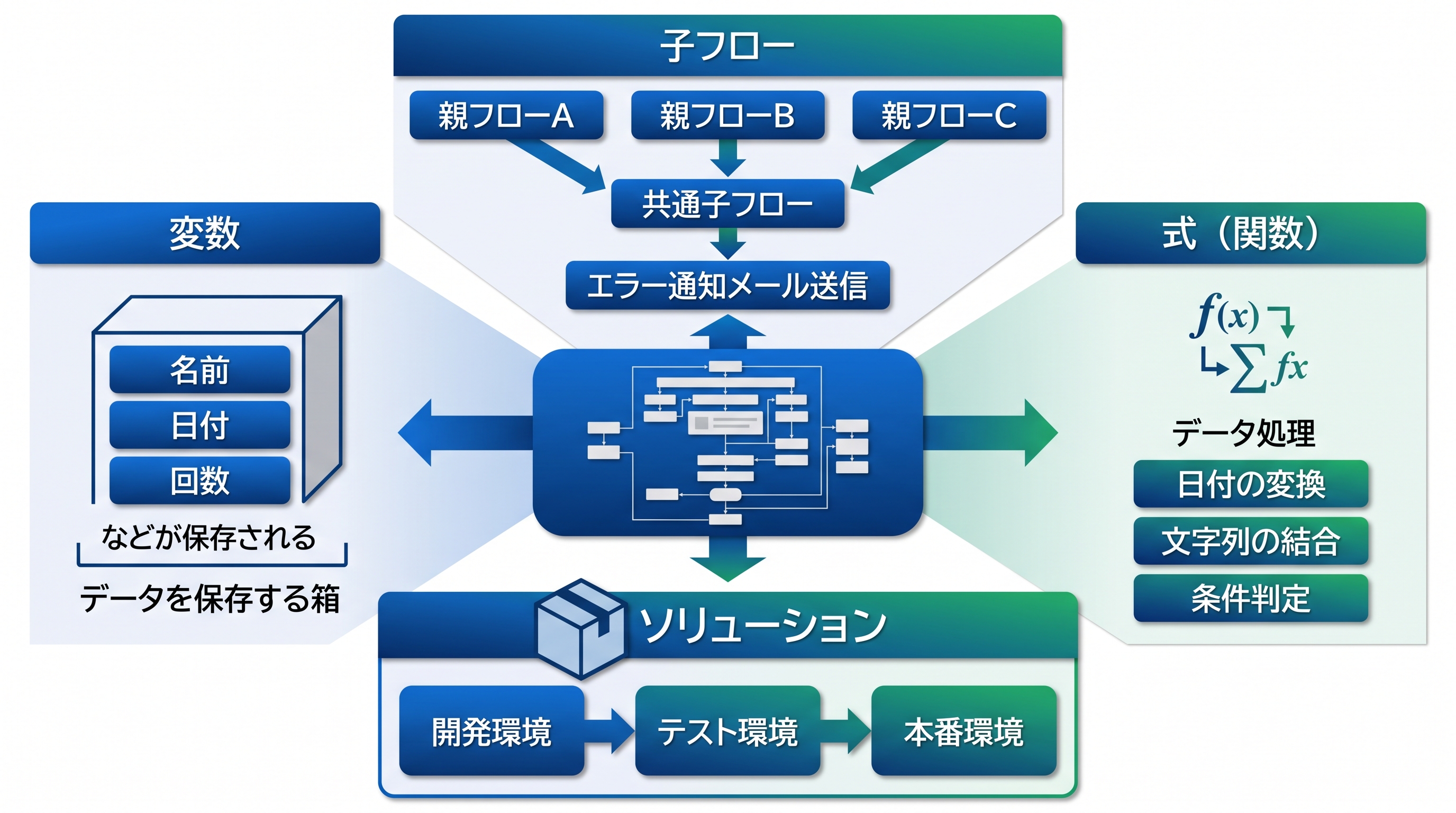
3-1. 再利用性を高める子フローやソリューションの活用術
複数の異なるフローを作成しているうちに、「この部分の処理、他のフローでも同じものを作ったな」と気づくことがあれば、それは「子フロー」を活用する絶好のタイミングです。
子フローとは、特定のまとまった処理を一つの独立したフローとして作成し、他の様々なフロー(親フロー)から部品のように呼び出して利用できる、非常に便利な機能です。
例えば、「エラー発生時に、エラー内容や関連リンクを含む詳細なレポートメールを管理者に送信する」という一連の処理を子フローとして一つ作っておけば、他のどの親フローでエラーが発生しても、この子フローを呼び出すだけで、統一された形式のエラー通知を簡単に実装できます。
これにより、同じような処理を何度も作る手間が省けるだけでなく、将来的に通知メールの文面を変更したくなった場合も、子フローを一つ修正するだけで、それを呼び出している全ての親フローに修正が反映されるため、メンテナンス性が劇的に向上します。
さらに、複数のフローや接続情報、環境変数などを一つの「お引越しセット」のようにパッケージ化して管理・配布できる「ソリューション」という仕組みも非常に強力です。
ソリューションを活用することで、開発用の環境で作ったフロー一式を、テスト環境や本番環境へ安全かつ簡単に移行できるようになり、チームでの共同開発や、企業全体での大規模な自動化プロジェクトにおいて絶大な効果を発揮します。
3-2. 変数と式を使いこなし複雑な処理に対応する
Power Automateのフロー設計において、より柔軟で複雑な処理を実現するために絶対に欠かせない武器が、「変数」と「式」の活用です。
「変数」とは、テキストや数値、日付といった様々なデータを、フローの実行中に一時的に保存しておくための「箱」のようなものだと考えてください。
例えば、ループ処理の中で処理した回数をカウントするために数値を加算していったり、複数のアクションから得られた別々の情報を一つにまとめて、後の処理で利用したりする際に非常に役立ちます。
この「箱」をうまく使うことで、フローの中で情報を自由に持ち運び、加工することができるようになります。
一方、「式(関数)」は、変数に格納されたデータや、アクションの出力結果を加工したり、特定の条件を評価したりするための、強力なツール群です。
これは、Excelの関数を使ったことがある方なら、すぐにイメージが湧くかもしれません。
例えば、「formatDateTime」という式を使えば、取得した日付データを「yyyy/MM/dd」のような日本のビジネスで一般的な形式に整えることができますし、「concat」という式を使えば、複数の文字列を連結して、動的なメッセージやファイル名を作成できます。
最初は少しとっつきにくいかもしれませんが、これらの変数と式を自在に使いこなせるようになると、決まった処理を繰り返すだけでなく、状況に応じて振る舞いを変える、よりインテリジェントで高度なフローを設計できるようになります。
3-3. メンテナンス性を向上させる命名規則とコメントの書き方
作成したフローを、将来にわたって安定的に運用し、作成者本人でなくても誰でも容易に内容を理解し、メンテナンスできるようにするためには、技術的な工夫だけでなく、地道な「可読性(読みやすさ)」の向上が非常に重要です。
そのための最も簡単で、かつ絶大な効果を発揮する方法が、「命名規則の徹底」と「コメントの活用」です。
Power Automateでは、フローに追加した各アクションやトリガーの名前を、後から自由に変更できます。
デフォルトの「メールが届いたとき V3」や「変数の初期化」といった名前のままにせず、「【経理部】請求書メール受信時」や「カウンター用変数の初期化」のように、その処理内容が具体的にわかる名前に変更するだけで、フロー全体の流れが格段に理解しやすくなります。
また、変数名も「var_UserName」や「strMailSubject」のように、データ型や役割が推測できる名前を付けるルールをチームで決めておくと良いでしょう。
さらに、条件分岐(if文)や複雑な式を利用している部分など、一見して処理の意図が分かりにくい箇所には、必ず「コメント」機能を使って、「なぜこのような処理が必要なのか」「何を判定しているのか」といった設計意図や補足説明を書き残しておきましょう。
これらの小さな積み重ねが、数ヶ月後の自分自身や、後任の担当者、そしてチームのメンバーを助ける、非常に価値のある無形の資産となるのです。
Power Automateの可能性をさらに広げる次の一手
Power Automateの基本的なフロー設計から、一歩進んだ応用テクニックまでを学び、あなたの周りの業務はすでに大きく効率化され始めていることでしょう。しかし、あなたが今立っているのは、広大な自動化の世界の入り口に過ぎません。
Power Automateが持つ真のポテンシャルは、他の最先端テクノロジー、特にAI(人工知能)と連携することで、これまでの常識を覆すほど飛躍的に高まります。
これからのセクションでは、あなたのフロー設計スキルをさらに磨き上げ、これまで不可能だと思われていたような高度な業務自動化を実現するための、次なるステップをご紹介します。
日々の学習を怠らず、新しい技術への挑戦を続けることが、あなたのビジネスパーソンとしての市場価値をさらに高め、より創造的な仕事に集中できる未来を切り拓いてくれるはずです。
自動化の旅は、まだ始まったばかりです。
4-1. フロー設計スキルをさらに高めるための学習リソース
Power Automateの世界は日進月歩で進化しており、新しい機能や他のサービスとの連携コネクタが、毎月のように次々と登場しています。この急速な変化に追いつき、常に最適なフローを設計し続けるためには、一度学んで終わりにするのではなく、継続的な学習が不可欠です。
幸いなことに、私たちのスキルアップに役立つ優れた学習リソースが、インターネット上に数多く提供されています。まずは、最も信頼できる公式情報源であるMicrosoftの「Microsoft Learn」や公式ドキュメントに目を通すことを強くお勧めします。
ここでは、体系的な学習コースやチュートリアル、各機能の詳細な解説がすべて無料で提供されており、基礎から応用までを網羅的に、かつ正確に学ぶことができます。
また、世界中のユーザーが集う「Power Automate Community」のフォーラムでは、他のユーザーが作成した実践的なフローの事例を参考にしたり、自分が直面している課題や疑問点を質問したりすることが可能です。
さらに、YouTubeや個人の技術ブログには、特定のユースケースに基づいた具体的な解説動画や詳細な記事が豊富にありますので、自分の課題に近いキーワードで検索してみるのも非常に良い学習方法です。
これらのリソースを積極的に活用し、常に新しい知識とインスピレーションを得ることが、あなたのスキルを陳腐化させないための近道です。
4-2. AI連携で実現する高度な業務自動化とサービス資料の紹介
あなたのPower Automateフロー設計スキルを、次の次元へと引き上げるための鍵は、間違いなくAI(人工知能)との連携にあります。
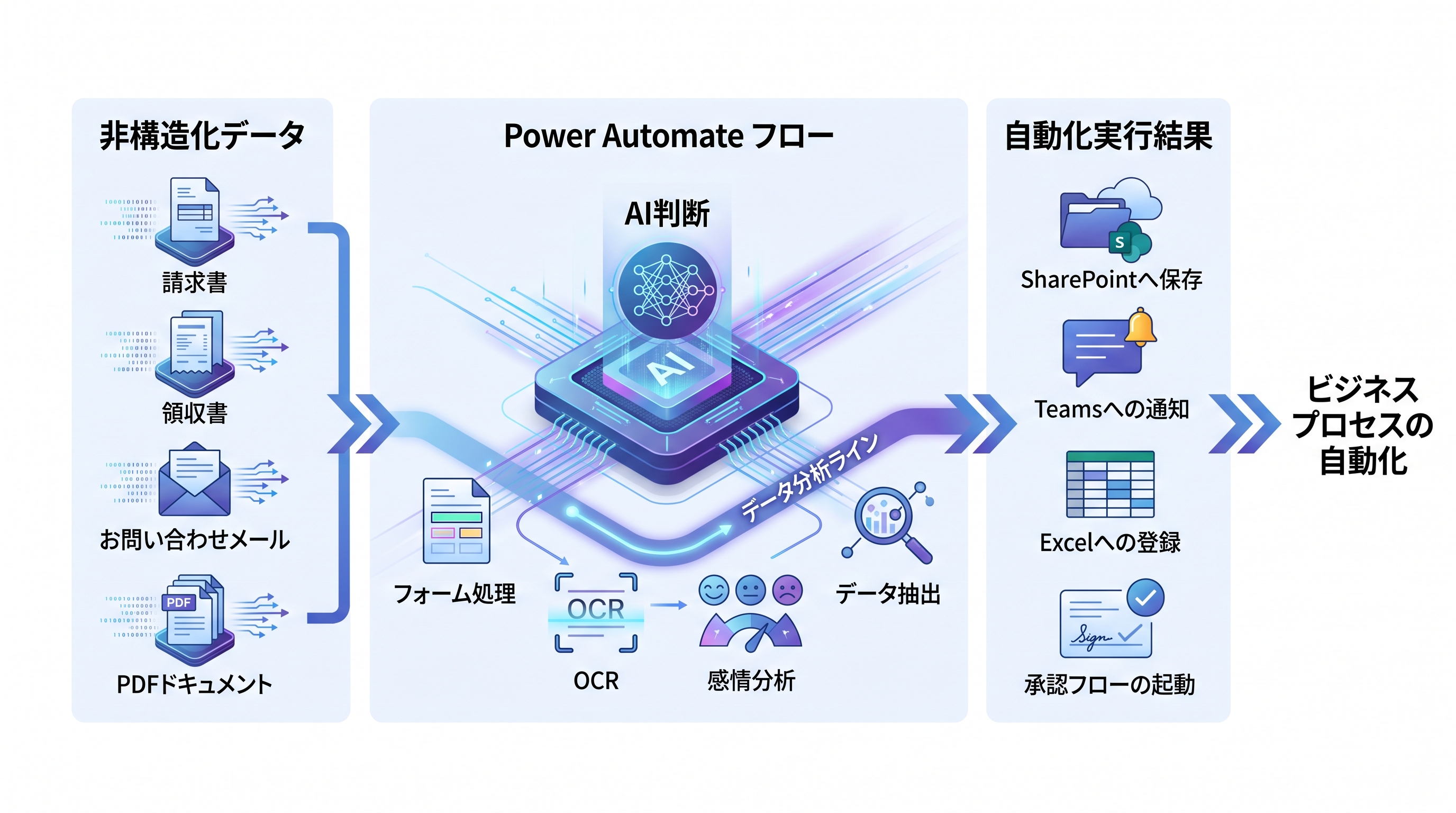
Power Platformファミリーに標準で組み込まれている「AI Builder」というサービスを使えば、データサイエンティストのような専門的な知識がなくても、あらかじめ学習済みのAIモデルを、まるで通常のアクションのようにフローに簡単に組み込むことができます。
例えば、スキャンした請求書や領収書に書かれた文字を読み取ってデータ化する「フォーム処理モデル」や、受信したお客様からの問い合わせメールの内容が、肯定的か否定的かを自動で判断する「感情分析モデル」など、ビジネスシーンですぐに活用できる強力な機能が満載です。これにより、これまで最終的には人の目で見て判断する必要があった、画像や自然言語といった非定型的なデータを含む業務プロセスまで、自動化の対象に含めることが可能になります。
もし、こうしたAI技術を活用し、自社に特化したAIモデルの構築や、より高度なAIエージェントの実装による抜本的な業務改革にご興味をお持ちでしたら、ぜひ当社の「AI/AIエージェント 実装ソリューションサービス」の紹介資料をご覧ください。
私たちパーソルビジネスプロセスデザインが、お客様のビジネス課題に合わせた最適な自動化ソリューションをご提案させていただきます。
以下のリンクから資料をダウンロードしていただき、AIがもたらす次世代の業務自動化の未来を、ぜひご自身の目で体感してください。
高速構築・実効性にこだわったAI実装&徹底したハンズオン型の一気通貫支援
「AI/AIエージェント 実装ソリューションサービス資料」を無料でダウンロード