GA4での分析を始める前に押さえておきたい基本知識
Googleアナリティクス4、通称GA4を使ったWebサイト分析を本格的に始める前に、まず絶対に押さえておきたい大切な基本知識があります。
なぜなら、GA4はこれまでのGoogleアナリティクス(ユニバーサルアナリティクス、以下UA)とは、データの計測方法という根本的な部分が大きく変わったからです。
この違いをしっかりと理解することが、GA4という新しいツールをスムーズに使いこなし、ビジネスの成果に繋げるための最も重要な第一歩となります。
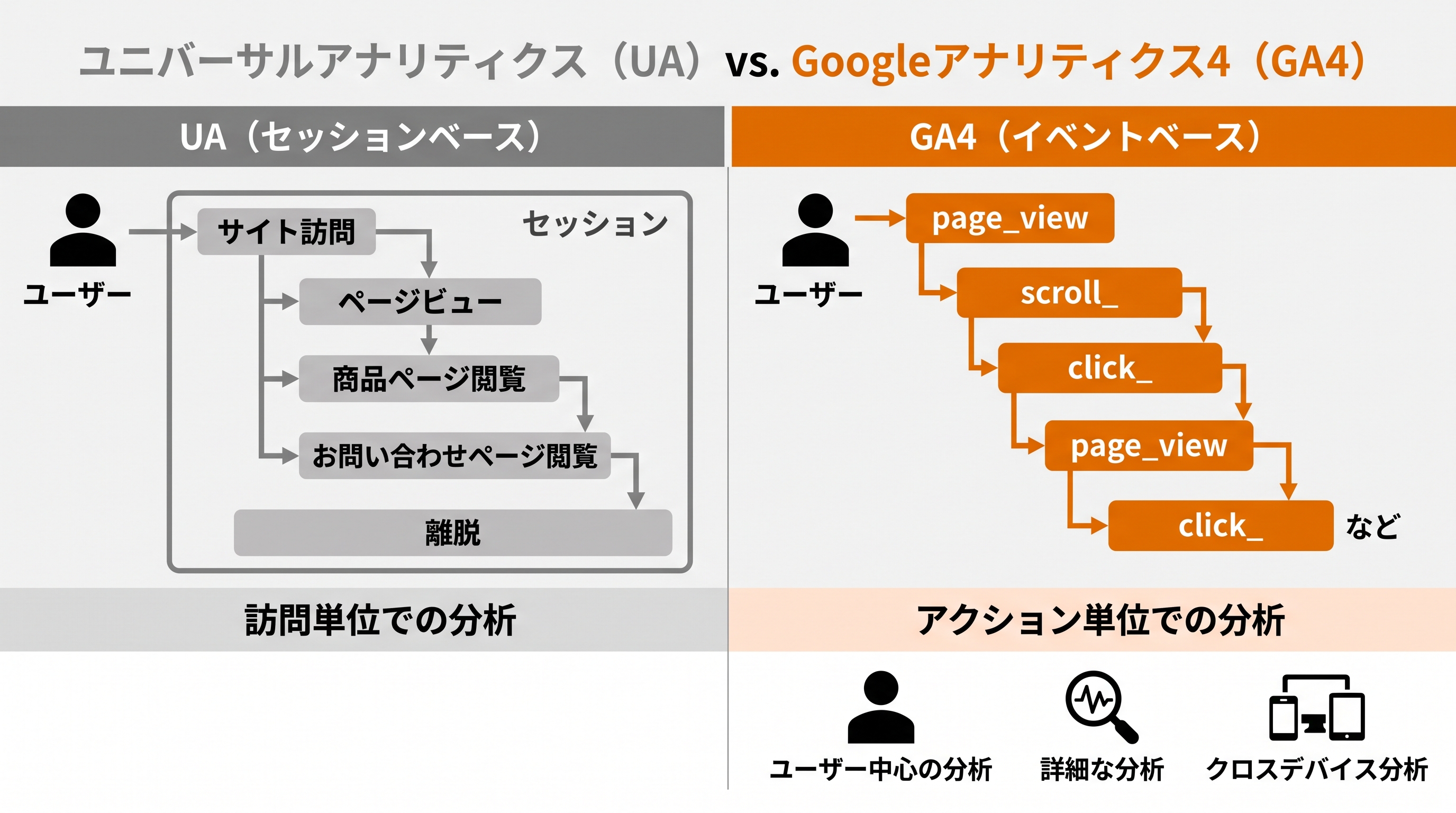
具体的に言うと、UAが「セッション」という、ユーザーがサイトを訪れてから離れるまでの一連の行動をひとまとめにして捉えていたのに対し、GA4ではユーザーの一つひとつの行動を「イベント」という単位で細かく計測する仕組みに変わりました。
この大きな変化によって、ユーザー一人ひとりがサイト内でどのような動きをしているのかを、より詳細に、そしてスマートフォンやPCといった異なるデバイスを横断して追跡することが可能になったのです。
最初はこれまでのUAとの違いに戸惑うかもしれませんが、この「ユーザーを中心に考える」というGA4の思想に慣れることで、今まで見えていなかったサイトの課題や改善のヒントが、驚くほど明確に見えてくるはずです。
まずは焦らず、GA4の新しい考え方と仕組みを、一つひとつゆっくりと理解していくことから始めましょう。
1-1. セッションからイベントへ|UAとの決定的な違いを理解する
GA4とUAの最も大きな違い、それはデータの計測における考え方が「セッション」ベースから「イベント」ベースへと根本的に変わった点にあります。
UAでは、ユーザーがサイトを訪れてから離脱するまでの一連の行動を「セッション」という一つの訪問単位で捉えていました。
これを実店舗に例えるなら、お客様がお店に来店してから退店するまでを「1回の訪問」として記録するイメージです。
一方でGA4では、ページを閲覧した(page_view)、画面を下にスクロールした(scroll)、リンクをクリックした(click)といった、ユーザーがサイト内で行う一つひとつの行動を、すべて「イベント」として個別に記録していきます。
これは、先ほどの店舗の例で言うと、来店したお客様が「特定の商品を手に取った」「試着室に入った」「レジに並んだ」といった具体的な行動を、一つひとつ丁寧に記録していくようなものです。
この計測方法の変更により、ユーザーがサイト内で具体的にどのような行動を取ったのかを、より詳細に、そして時系列で把握できるようになりました。
その結果、分析の解像度が格段に向上し、よりユーザーの行動実態に即した深いインサイトを得ることが可能になったのです。
1-2. GA4で可能になるユーザー中心のデータ分析とは
データの計測方法が「イベント」ベースになったことで、GA4では「ユーザー中心」のデータ分析が、これまで以上に簡単かつ正確に行えるようになりました。
UAの時代は、一人のユーザーが朝はスマートフォンで、夜はパソコンで同じサイトを訪れた場合、それぞれが別のユーザーとして計測されてしまうという課題がありました。
しかし、GA4ではGoogleアカウントのログイン情報などを活用する「Googleシグナル」という機能により、異なるデバイスからのアクセスであっても、プライバシーに配慮した形で同一のユーザーとして認識しやすくなっています。
これにより、例えば「朝、通勤電車の中でスマホで気になった商品をチェックし、夜、自宅のパソコンでじっくり比較検討して購入した」といった、デバイスをまたいだ一連の行動、いわゆるカスタマージャーニーを線で繋いで追跡することが可能になります。
ユーザー一人ひとりの行動を時系列で追いかけることで、お客様の購買に至るまでの心理や行動の背景を深く理解し、より一人ひとりのニーズに寄り添ったサイト改善やマーケティング施策の立案に繋げることができるのです。
これは、断片的な情報ではなく、一人の顧客のストーリーとしてデータを捉えることができるようになった、と言えるでしょう。
まずはここから!GA4の基本的な使い方とレポートの見方
GA4の基本的な考え方やUAとの違いを理解したら、次はいよいよGA4の管理画面を実際に触ってみましょう。
初めてGA4の画面を開くと、たくさんの専門的なメニューや色とりどりのグラフが並んでいて、少し圧倒されてしまうかもしれません。しかし、心配はいりません。実務で成果を出すために、まず見るべきポイントはある程度決まっていますので、一つずつ慣れていけば大丈夫です。
まずは、ログイン後に表示される「ホーム」画面と、画面左側のメニューにある「レポート」という2つの主要な画面に慣れることから始めましょう。
「ホーム」は、サイト全体の健康状態をひと目で確認できるダッシュボードのような場所で、「レポート」は、より詳しいデータを見ていくための分析の拠点となる場所です。
この2つの画面を行き来しながら、どこにどのような情報がまとめられているのかを大まかに把握することが、GA4をスムーズに使いこなすための近道になります。最初はすべての機能を完璧に理解しようとせず、これからご紹介する主要なレポートから、少しずつ見方に慣れていくことが大切です。
2-1. GA4の管理画面に慣れる|ホームとレポートの概要
GA4にログインすると、最初に表示されるのが「ホーム」画面です。ここには、直近のユーザー数やエンゲージメント時間、コンバージョン数といった、サイトのパフォーマンスを示す主要な指標が「カード」と呼ばれる四角い枠の形式で分かりやすく並んでいます。
さらに、AIが自動で「最近、特定のページからの流入が増加しています」といったサイトの変化に関する「インサイト」を教えてくれることもあり、まるで専属のアナリストがいるかのように、サイトの現状を素早く把握するのに非常に便利です。
次に、画面左側のメニューから「レポート」をクリックしてみましょう。ここが、より詳細な分析を行うためのメインステージとなります。
「レポート」の中は、さらに「集客」「エンゲージメント」「収益化」「維持率」といった、ユーザーの行動段階(ライフサイクル)に応じたカテゴリに分かれています。
これにより、ユーザーがサイトを認知し、関心を持ち、最終的に顧客になるまでの一連の流れに沿ってデータを分析することができます。
まずは「ホーム」でサイト全体の概要を掴み、何か気になった点や深掘りしたい点があれば「レポート」で詳細を確認するという流れを意識すると、効率的に分析を進めることができるでしょう。
2-2. 「集客」「エンゲージメント」レポートでサイトの現状を把握
Webサイトの現状を把握するために、まず最初に確認したいのが「集客」と「エンゲージメント」のレポートです。
「レポート」メニューの中にある「集客」カテゴリから、「トラフィック獲得」レポートを開いてみましょう。ここでは、ユーザーがどのような経路(チャネル)であなたのサイトにたどり着いたかを確認できます。
例えば、「Organic Search(Googleなどの検索エンジンからの流入)」、「Paid Search(リスティング広告からの流入)」、「Social(SNSからの流入)」といったチャネルごとのユーザー数やセッション数が表示され、どの集客施策が効果的に機能しているのかを客観的に判断する材料になります。
次に、「レポート」メニューの「エンゲージメント」カテゴリにある「概要」や「ページとスクリーン」を見てみましょう。
ここでは、ユーザーがサイトを訪れた後にどのような行動を取ったか、例えば、平均エンゲージメント時間(ユーザーがページをアクティブに見ていた時間)や、どのページが人気なのか、といったことが分かります。
これらの「集客」と「エンゲージメント」のレポートを組み合わせることで、「SNSからのアクセスは多いけれど、ユーザーはあまりページを読んでくれずにすぐに帰ってしまっているようだ」といった、具体的な課題を発見することができるのです。
2-3. 「収益化」「維持率」レポートでビジネス貢献度を確認
ECサイトや資料請求などのコンバージョンを目的としたサービスサイトを運営している場合、「収益化」と「維持率」のレポートは、ビジネスの成果を直接的に測る上で欠かせない重要なレポートです。
「レポート」メニューの「収益化」カテゴリから、「eコマース購入数」を見てみましょう(※このレポートを利用するには、事前にeコマース設定が必要です)。
ここでは、どの商品がどれだけ購入されたか、総収益はいくらかといった、ビジネスに直結するデータを確認できます。
このレポートを定期的にチェックすることで、特定の商品の売上が伸びている、あるいは落ち込んでいるといった変化にいち早く気づき、迅速な対応を取ることが可能になります。
次に、「レポート」メニューの「維持率」を確認します。
このレポートでは、一度サイトを訪れたユーザーが、その後も繰り返し訪問してくれているか(リピート率)を時系列で追うことができます。
新規ユーザーとリピーターの行動を比較分析することで、お客様のロイヤルティ(愛着度)を高めるためのヒントが得られます。
例えば、リピーターがよく購入する商品や閲覧するコンテンツを特定し、それらの情報をメールマガジンなどで積極的にアピールするといった、より効果的な施策に繋げることができるでしょう。
実践編:実務で成果を出すためのGA4活用分析術
GA4の基本的なレポートの見方がわかってきたら、いよいよ実務で具体的な成果を出すための分析手法を学んでいきましょう。
データは、ただ毎日眺めているだけでは残念ながら意味がありません。データの中からサイトの課題や改善のヒントを見つけ出し、それを具体的なアクションに繋げてこそ、初めてその価値が生まれます。
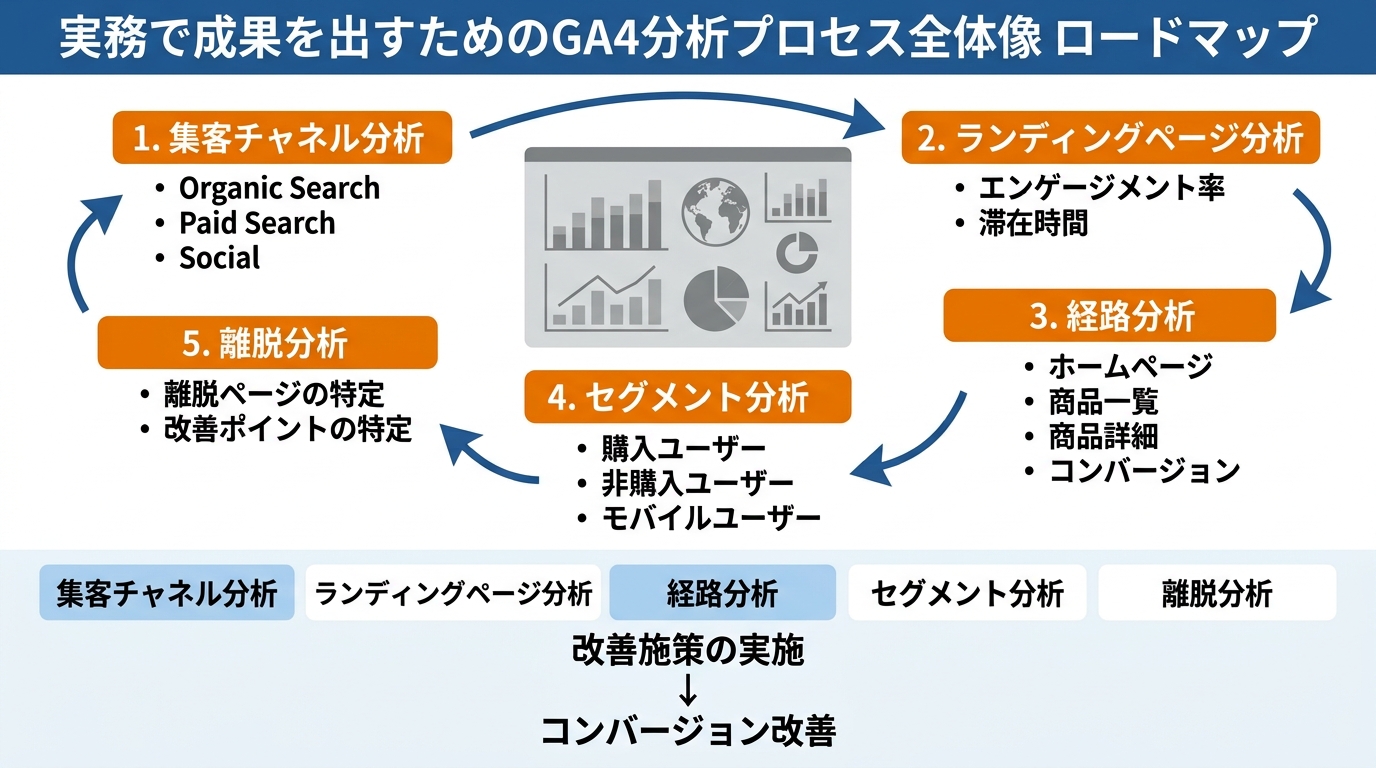
ここでは、GA4を使い始めたばかりの初心者の方でもすぐに実践でき、かつ実務で大きな効果を発揮する5つの分析術を厳選してご紹介します。
例えば、どの広告やSNSからのアクセスが最も売上に貢献しているのかを特定したり、ユーザーがサイトの入口となるページでがっかりしてすぐに離脱していないかをチェックしたりする方法です。
これらの分析を通じて、これまでの勘や経験に頼った判断から脱却し、データに基づいた客観的な意思決定ができるようになります。その結果、あなたのサイト改善やマーケティング活動の精度を格段に高めることができるはずです。
一つずつ丁寧にご紹介しますので、ぜひあなたのサイトのデータで試してみてください。
3-1. 分析①:どのチャネルからの流入が成果に繋がっているか分析
まず最初に試していただきたいのが、どの流入チャネルがコンバージョン(商品購入や問い合わせといったサイトの最終的な成果)に最も貢献しているかを明らかにする分析です。
この分析には、「レポート」>「集客」>「トラフィック獲得」レポートを使用します。
レポートを開くと、デフォルトチャネルグループごとにユーザー数やセッション数が表示されていますが、ここで特に注目すべきは、表の右側にある「コンバージョン」の列です。
この列を見ることで、例えば「SNSからのアクセス数は多いけれど、コンバージョン数は少ない。一方で、自然検索からのアクセス数は中程度だが、コンバージョン率は非常に高い」といった、チャネルごとの貢献度の違いが明確にわかります。
この結果から、SNSでの情報発信は認知拡大には貢献しているものの、実際の購入意欲が高いユーザーは検索エンジン経由で来ている、という重要な仮説が立てられます。
この仮説に基づき、コンバージョン率の高い自然検索流入をさらに増やすためにSEO対策により力を入れる、あるいはコンバージョン率の低いSNSでは投稿内容を見直す、といった具体的な戦略の優先順位付けが可能になるのです。
3-2. 分析②:ユーザーが最初に訪れるページと行動を分析
ユーザーがあなたのサイトにアクセスして、一番最初に見るページのことを「ランディングページ」と呼びます。
このランディングページは、いわばサイトの「顔」であり、ここでの第一印象が良くなければ、ユーザーは他のページを見ることなくすぐにサイトから離れてしまいます。
どのページがサイトの入口として機能し、その後のユーザー行動にどう影響しているかを分析することは非常に重要です。
この分析には、「レポート」>「エンゲージメント」>「ランディングページ」レポートを使いましょう。
このレポートでは、ランディングページごとのセッション数やユーザー数に加えて、「エンゲージメント率」や「平均エンゲージメント時間」といった指標を確認できます。
もし、特定のページのエンゲージメント率が他のページと比べて著しく低い場合、そのページの内容が広告文などから期待して訪れたユーザーのニーズと合っていなかったり、情報が分かりにくかったりする可能性があります。
そのページの構成やデザイン、コンテンツを改善することで、ユーザーの離脱を防ぎ、サイト全体の回遊率やコンバージョン率の向上に繋げることができるでしょう。
3-3. 分析③:コンバージョンに至るまでのユーザー行動経路を分析
ユーザーがコンバージョンに至るまでに、サイト内でどのような道のりを辿っているのかを可視化できるのが、GA4の非常に強力な機能である「経路データ探索」です。
この機能は、左側メニューの「探索」から利用できます。
このレポートを使うと、例えば「トップページから始まり、次に商品一覧ページへ移動し、その後Aという商品の詳細ページを見てカートに追加した」といった、ユーザーの具体的な行動フローを、まるで地図のように視覚的に追跡することが可能です。
この分析の素晴らしい点は、私たちが「こう動いてほしい」と想定していた理想的な経路と、実際のユーザーの行動との間に存在するギャップを発見できることです。
例えば、多くのユーザーが特定のページ間で堂々巡りをしていたり、私たちが予期していなかったページから大量に離脱していたりする「ユーザーが道に迷っている」状態を発見できます。
このコンバージョンまでの流れを妨げているボトルネックとなっているページを特定し改善することで、ユーザーをスムーズにゴールまで導くことができるようになります。
3-4. 分析④:「探索レポート」で特定のユーザー層を深掘り分析
GA4の真価を発揮する機能の一つが、「探索」レポートと「セグメント」機能を組み合わせた深掘り分析です。
「セグメント」とは、サイトを訪れた全ユーザーの中から、「スマートフォンからアクセスしたユーザー」や「特定の広告キャンペーン経由で来たユーザー」、「購入に至ったユーザー」といった、特定の条件に合致するグループだけを絞り込んで分析する機能です。
まるで虫眼鏡で、注目したいユーザーグループだけを拡大して観察するようなイメージです。
例えば、「購入に至ったユーザー」と「購入しなかったユーザー」という2つのセグメントを作成し、それぞれの行動を比較分析してみましょう。
この比較には、「探索」>「自由形式」レポートが非常に便利です。
両者を比較してみると、「購入したユーザーは、購入前に特定の導入事例ページやお客様の声のページを熱心に閲覧している傾向がある」といった、成果に繋がる重要な行動パターンを発見できるかもしれません。
このインサイトを基に、まだ購入していない他のユーザーにもそのページをアピールするような導線を設けることで、サイト全体のコンバージョン率向上を目指せるのです。
3-5. 分析⑤:離脱が多いページを特定しサイト改善に繋げる分析
ユーザーがサイトの途中で興味を失い、サイトから離れてしまう「離脱」は、サイト運営者にとってできるだけ減らしたいものです。どのページで多くのユーザーが離脱しているのかを特定し、その原因を探ることで、効果的なサイト改善に繋げましょう。
UAにあった「離脱率」という直接的な指標はGA4にはありませんが、同様の分析は十分に可能です。
まずは、「レポート」>「エンゲージメント」>「ページとスクリーン」レポートを見てみましょう。
ここで、「表示回数」は多いにもかかわらず、「エンゲージメント率」が極端に低いページや、「イベント数」が少ないページを探します。これらのページは、ユーザーが内容に興味を持てず、次の行動を起こす前に離脱してしまった可能性が高いと考えられます。
また、「探索」の「経路データ探索」で、特定のページからの離脱を示すフローが目立っている箇所を確認するのも非常に有効です。離脱の原因としては、ページの情報が古い、ページの表示速度が遅い、次に何をすれば良いか分かりにくい、などが考えられます。
原因を仮説立てて特定し、一つひとつ改善策を講じていくことが重要です。
GA4分析をさらに加速させるために
ここまで、GA4の基本的な使い方から実務で役立つ具体的な分析術までを解説してきました。しかし、GA4分析において最も大切なのは、これらの分析を一度きりで終わらせず、「継続」することです。
Webサイトは、市場やトレンドの変化、ユーザーのニーズの変化に応じて常に変わり続ける「生き物」のようなものです。
一度分析して改善したとしても、また新たな課題が生まれることは珍しくありません。
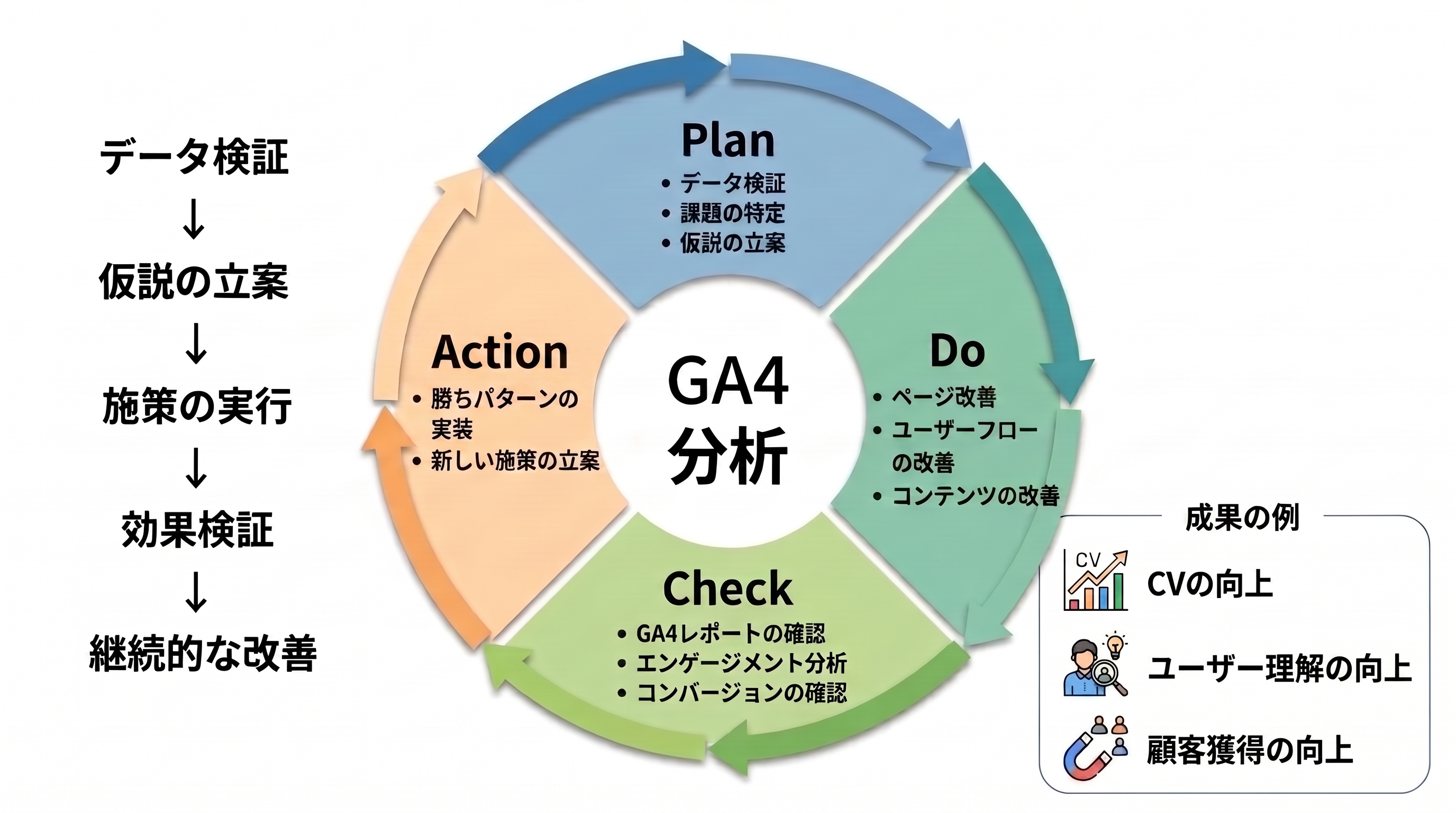
だからこそ、定期的にデータをチェックし、データから新たな仮説を立て、改善施策を実行し、その結果をまたデータで検証するという「改善サイクル」を回し続けることが、成果を出し続けるための唯一の鍵となります。
最初は難しく感じるかもしれませんが、データと向き合う習慣をつけることで、これまで気づかなかったユーザーの本当のニーズや、サイトが抱える本質的な課題が見えてくるはずです。
データに基づいた着実な改善は、あなたのビジネスをより確かな成長へと導いてくれるでしょう。
4-1. 日々の分析を習慣化し、データに基づいた改善サイクルを回す
GA4の分析で大きな成果を出すための秘訣は、何か特別なテクニックを覚えることよりも、地道な「継続」にあります。
まずは、週に一度、決まった曜日に30分だけでも良いので、GA4を開いて主要なレポートを確認する習慣をつけることから始めてみましょう。
例えば、毎週月曜日の朝に「トラフィック獲得」レポートを見て、先週の集客チャネルに大きな変化がなかったかを確認したり、「ランディングページ」レポートでエンゲージメント率が急に下がっているページがないかをチェックしたりするのです。
データの中に小さな変化や異常値を見つけたら、「これはなぜだろう?」と仮説を立ててみましょう。
その仮説を検証するために、例えばページのタイトルを少し変えてみる、ボタンの色を変えてみる、といった小さな改善(A/Bテストなど)を行い、その結果をまたGA4で確認する。
この「データ確認→仮説立案→施策実行→効果検証」という改善サイクルを回し続けることで、サイトは着実に、そして確実に良い方向へと成長していきます。
データ分析は、決して無機質な作業ではありません。
それは、サイトを訪れてくれるユーザーとの大切な対話なのです。
その声に真摯に耳を傾け続けることが、何よりも重要だといえるでしょう。
4-2. より高度な分析を実現する「便利セグメント100選」資料ダウンロード
この記事では、特定のユーザー層の行動を深掘りするための「セグメント」機能をご紹介しました。
このセグメントは非常に強力な機能ですが、いざ使おうとすると「具体的にどんな条件でユーザーを絞り込めば、ビジネスに役立つ有益なインサイトが得られるのだろう?」と悩んでしまう方も少なくないでしょう。
そんなあなたのために、私たちは、日々の実務の現場で頻繁に使われ、実際に成果に直結しやすい「便利セグメント」を100個厳選し、まとめた特別資料をご用意いたしました。
例えば、「初回訪問で購入まで至ったロイヤルユーザー」や「ブログ記事を3記事以上じっくり読んでから問い合わせてくれた見込みの高いユーザー」など、コピー&ペーストですぐにあなたのGA4で使える具体的なセグメント設定が満載です。
この資料を活用することで、あなたは分析のためのセグメント設定に悩む時間を大幅に短縮し、その分の時間を、より深く、効率的にユーザーインサイトを発見するために使うことができるようになります。
GA4分析をさらに加速させ、ライバルに差をつけ、ビジネスの成長に繋げたい方は、ぜひこの機会に下記のリンクから資料をダウンロードしてご活用ください。
GA4をもっと使いこなしたい方必見!
「GA4便利セグメント100選 利活用サービス」を無料でダウンロード